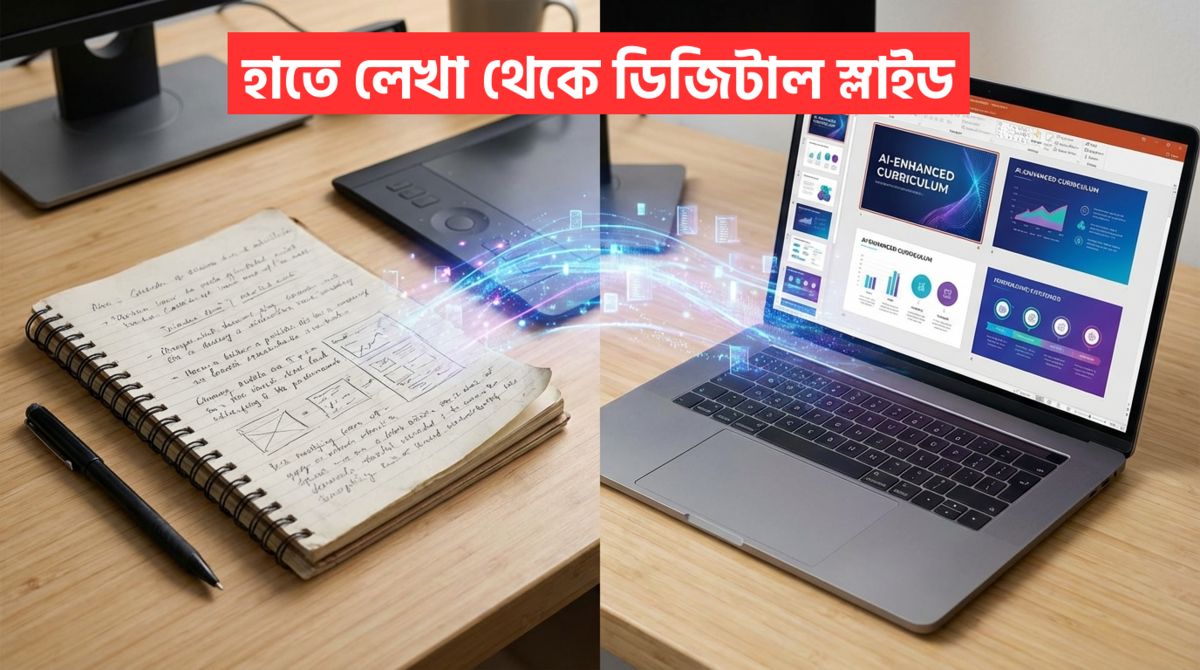
NotebookLM AI: বর্তমান ডিজিটাল যুগে শিক্ষার মাধ্যম দ্রুত পরিবর্তিত হচ্ছে। ব্ল্যাকবোর্ড থেকে হোয়াইটবোর্ড এবং এখন স্মার্ট ক্লাসরুম— প্রযুক্তির ছোঁয়ায় পড়াশোনা হয়ে উঠছে আরও আকর্ষণীয়। তবে শিক্ষকদের জন্য হাতে লেখা নোটস (Handwritten Notes) থেকে ডিজিটাল স্লাইড বা পিপিটি তৈরি করা বেশ সময়সাপেক্ষ কাজ। কিন্তু এখন কৃত্রিম বুদ্ধিমত্তা বা AI-এর সাহায্যে এই কঠিন কাজটিই করা সম্ভব মাত্র কয়েক মিনিটে। গুগল নোটবুক এলএম (Google NotebookLM)-এর মতো টুল ব্যবহার করে কীভাবে সাধারণ নোটসকে প্রফেশনাল ডিজিটাল স্লাইডে রূপান্তর করবেন, তা নিয়েই আজকের এই প্রতিবেদন।
পড়ানোর আধুনিক পদ্ধতি (Teaching Methods)
এই প্রযুক্তির মাধ্যমে তৈরি ডিজিটাল নোটস ব্যবহার করে মূলত দুইভাবে পড়ানো যেতে পারে, যা বর্তমান অনলাইন ও অফলাইন শিক্ষার ক্ষেত্রে অত্যন্ত কার্যকর:
- পেন ট্যাব ও ওয়েবক্যাম (Pen Tab & Webcam): এটি একটি বাজেট-ফ্রেন্ডলি বা সাশ্রয়ী উপায়। এতে একটি ভালো মানের ওয়েবক্যাম (যেমন AI Wafer 4K) এবং একটি পেন ট্যাব ব্যবহার করা হয়। ‘পিকচার ইন পিকচার’ (Picture-in-Picture) মোড ব্যবহার করে শিক্ষক স্ক্রিনে নোটস হাইলাইট করে বা লিখে বোঝাতে পারেন।
- ডিজিটাল বোর্ড (Digital Board): যদি আপনার কাছে ডিজিটাল বোর্ড বা স্মার্ট বোর্ড থাকে, তবে AI দিয়ে তৈরি করা স্লাইডগুলো সেখানে অত্যন্ত ঝকঝকে ও প্রফেশনাল দেখায়। এতে লেকচার দেওয়া অনেক বেশি সহজ ও সাবলীল হয়।
ধাপে ধাপে প্রক্রিয়া (Step-by-Step Process)
আপনার হাতে লেখা নোটসকে ডিজিটাল ফরম্যাটে রূপান্তর করার জন্য নিচের ধাপগুলো অনুসরণ করুন:
১. পিডিএফ তৈরি করা (Prepare PDF)
প্রথমে আপনার ক্লাসরুমের নোটস বা হাতে লেখা খাতার ছবি মোবাইল দিয়ে তুলে নিন। এরপর যেকোনো স্ক্যানার অ্যাপ ব্যবহার করে সেই ছবিগুলোকে একটি সিঙ্গেল পিডিএফ (PDF) ফাইলে রূপান্তর করুন।
২. সফটওয়্যার নির্বাচন (Select Software)
গুগলে গিয়ে ‘NotebookLM’ লিখে সার্চ করুন। এটি গুগলের একটি শক্তিশালী এআই টুল। আপনার জিমেইল আইডি দিয়ে লগইন করুন এবং ‘Create New’ অপশনে ক্লিক করুন।
৩. সোর্স আপলোড (Upload Source)
‘Upload Source’ অপশনে গিয়ে আপনার তৈরি করা পিডিএফ ফাইলটি সিলেক্ট করুন। এই টুলটি আপনার ফাইলটি বিশ্লেষণ করবে। নোটবুক এলএম-এর বিশেষত্ব হলো, এটি বাইরের কোনো ভুল তথ্য বা ‘হ্যালুসিনেশন’ যুক্ত করে না, শুধুমাত্র আপনার দেওয়া তথ্যের ওপর ভিত্তি করেই কন্টেন্ট তৈরি করে।
৪. স্লাইড জেনারেট করা (Generate Slides)
এরপর ‘Slide Deck’ অপশনে ক্লিক করুন। ভালো ফলাফলের জন্য এআই-কে সঠিক নির্দেশনা বা প্রম্পট (Prompt) দেওয়া জরুরি। উদাহরণস্বরূপ, আপনি লিখতে পারেন: “আমার হাতে লেখা নোটসগুলোকে স্লাইডে রূপান্তর করো। বিষয়বস্তু ঠিক রেখে ব্যাকরণগত ভুলগুলো শুধরে দাও এবং ডায়াগ্রামগুলোকে আরও সুন্দর করে তোলো।” আপনি চাইলে আউটপুটের ভাষাও (বাংলা, ইংরেজি বা হিন্দি) নির্বাচন করে দিতে পারেন।
৫. জেনারেট ও ডাউনলোড (Generate & Download)
‘Generate’ বাটনে ক্লিক করার পর কিছুক্ষণ অপেক্ষা করুন। বড় ফাইল (যেমন ৩০ পেজ) প্রসেস হতে প্রায় ১০ মিনিট সময় লাগতে পারে। প্রসেস শেষ হলে আপনি আউটপুট দেখতে পাবেন, যা আপনার আসল ডায়াগ্রাম ও গঠন বজায় রেখেই তৈরি হবে। সবশেষে ফাইলটি পিডিএফ বা পাওয়ারপয়েন্ট ফরম্যাটে ডাউনলোড করে নিন।
এই পদ্ধতির মূল সুবিধা (Key Features)
- সময়ের সাশ্রয়: যেই স্লাইড তৈরি করতে আগে ঘণ্টার পর ঘণ্টা সময় লাগত, তা এখন মাত্র কয়েক মিনিটেই সম্ভব।
- ভাষা পরিবর্তন: ইংরেজি মাধ্যমের নোটস খুব সহজেই বাংলা বা অন্য ভাষায় রূপান্তর করা যায়।
- সৌন্দর্য বৃদ্ধি (Beautification): এই টুলটি আপনার সাধারণ ডায়াগ্রাম এবং লেআউটকে একটি প্রফেশনাল লুক দেয়।
- নির্ভুলতা: যেহেতু এটি শুধুমাত্র আপনার আপলোড করা স্লাইড বা তথ্যের ওপর ভিত্তি করে কাজ করে, তাই তথ্যের নির্ভুলতা বজায় থাকে।
শিক্ষক এবং কন্টেন্ট ক্রিয়েটরদের জন্য এই পদ্ধতিটি অত্যন্ত কার্যকরী। সঠিক হার্ডওয়্যার (যেমন ওয়েবক্যাম, পেন ট্যাব) এবং সফটওয়্যারের (Google NotebookLM, OneNote) সমন্বয়ে শিক্ষার মানকে এক অনন্য উচ্চতায় নিয়ে যাওয়া সম্ভব।